Vidlore chạy trên Chrome, với các khóa Udemy bạn đã đăng ký. Nó đọc transcript qua chính phiên đăng nhập Udemy của bạn, nên không mở được khóa bạn chưa tham gia.
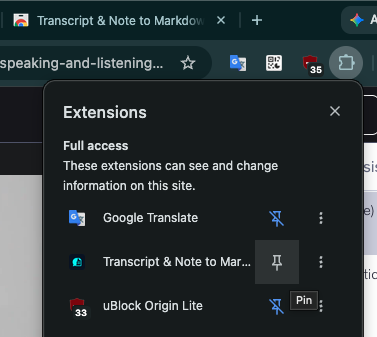
Ghim biểu tượng
Bấm vào hình mảnh ghép ở góc trên bên phải Chrome, rồi bấm ghim cạnh Vidlore. Biểu tượng sẽ nằm trên thanh công cụ, mở popup chỉ cần một cú bấm.
Mở một bài học
Mở bài học bất kỳ trong khóa bạn đã đăng ký. Địa chỉ có dạng
udemy.com/course/<tên-khóa>/learn/lecture/.... Udemy Business cũng dùng được.
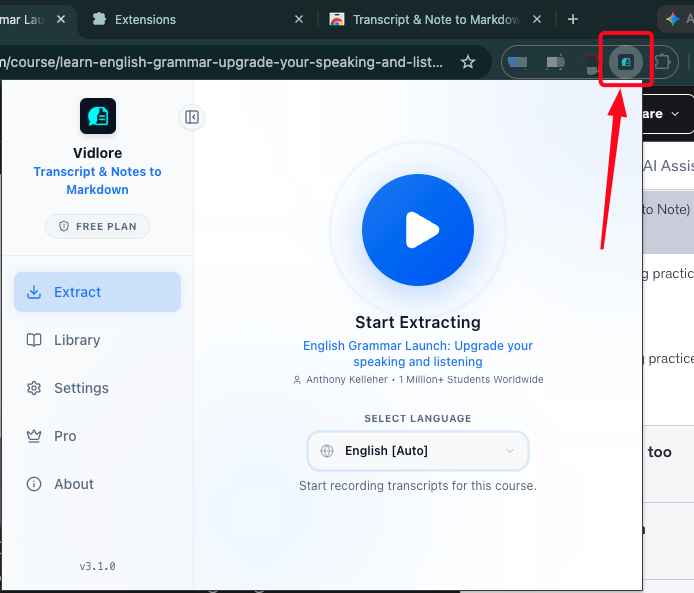
Sau đó bấm biểu tượng Vidlore. Popup mở ở tab Trích xuất.
Khi popup báo bạn đang ở sai chỗ
- Không phải trang Udemy: tab hiện tại không phải Udemy. Bấm Mở Udemy.
- Vào trình phát khóa học: bạn đang ở trang giới thiệu khóa. Bấm Vào khóa học. Nếu chưa đăng ký, hãy đăng ký ngay trên trang đó trước.
- Chọn một khóa học của bạn: bạn đang ở trang khác của Udemy. Bấm Mở My learning.
- Tải lại trang để Vidlore kết nối: tab đã mở từ trước khi cài hoặc cập nhật Vidlore. Bấm Tải lại trang.
Làm quen với popup
Thanh bên có năm tab:
- Trích xuất: lấy transcript của khóa đang mở.
- Thư viện: các khóa đã trích xuất, Study Hub và tìm kiếm.
- Cài đặt: ngôn ngữ, giao diện, nội dung file xuất và tốc độ trích xuất.
- Pro: gói của bạn, đăng nhập và hạn mức AI.
- Thông tin: phiên bản, tài liệu, ghi chú phát hành và hỗ trợ.
Tiếp theo, trích xuất khóa đầu tiên.